El mostrador sube la agenda, marca quién vino y hace las llamadas (tiene su propio manual). Tú das el visto
bueno a las reseñas y vigilas que todo siga en marcha: unos 5 minutos al día y un repaso a la semana.
0 de 3
Ve marcando lo que hagas. Las casillas se guardan en este móvil u ordenador y se vacían solas cada día.
1. Mirar el Estado del sistema
Al empezar el día · 1 minuto
Por la mañana
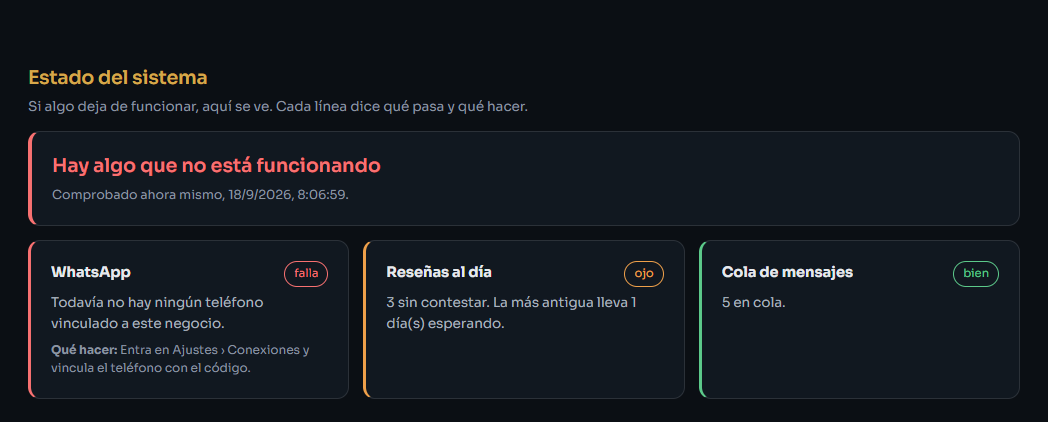
Entra en Inicio y baja hasta Estado del sistema.
Si todo está en verde, ya está.
Si una tarjeta dice falla u ojo, debajo pone Qué hacer. Síguelo.
Si dice "Avisa a Nexodia", escríbenos: eso lo arreglamos nosotros.
De ejemplo, un WhatsApp sin vincular. En la tienda lo normal es verlo todo en verde.
2. Dar el visto bueno a las reseñas
Cuando tengas un rato · 2 minutos
Cada día
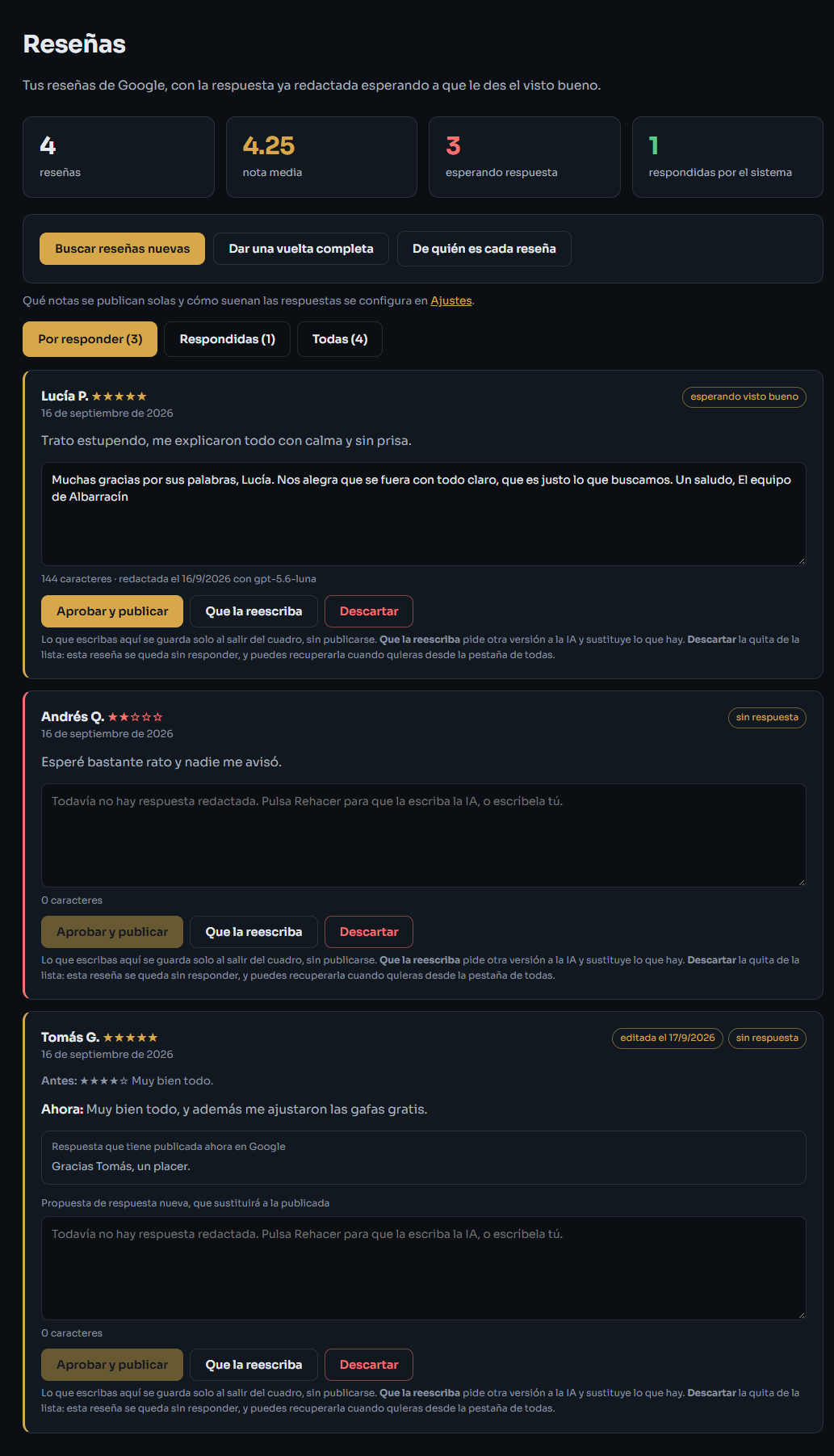
Entra en Reseñas, pestaña Por responder.
Cada reseña trae la respuesta ya redactada. Si te vale, pulsa Aprobar y publicar.
Si no te convence, cámbiala en el mismo cuadro o pulsa Que la reescriba.
Descartar la deja sin responder. Se puede recuperar desde la pestaña Todas.
Ahora mismo ninguna respuesta se publica sola: todas esperan a que las apruebes. Si un cliente edita
su reseña, vuelve a salir aquí con lo que decía antes, lo que dice ahora y la respuesta que ya tenía.
Reseñas. La tercera es una que el cliente editó: sale lo de antes y lo de ahora.
3. Comprobar que se subió la agenda
Por la mañana · 30 segundos
Cada día
En Inicio, en Últimos movimientos, tiene que salir "Agenda aplicada" de la noche anterior.
Si no sale, recuérdaselo al mostrador: sin agenda no salen los recordatorios de las citas nuevas.
Si la cifra citas antiguas sin marcar está en rojo, falta marcar la asistencia de algún día.
De la asistencia salen la petición de reseña a quien vino y el mensaje a quien no vino. Vale hasta
3 días después de la cita; pasado eso, esas personas se quedan sin su mensaje.
0 de 4
Un repaso a la semana, el día que te venga mejor. Estas casillas se vacían solas cada lunes.
1. Ver a quién le llega el aviso de revisión
2 minutos
Cada semana
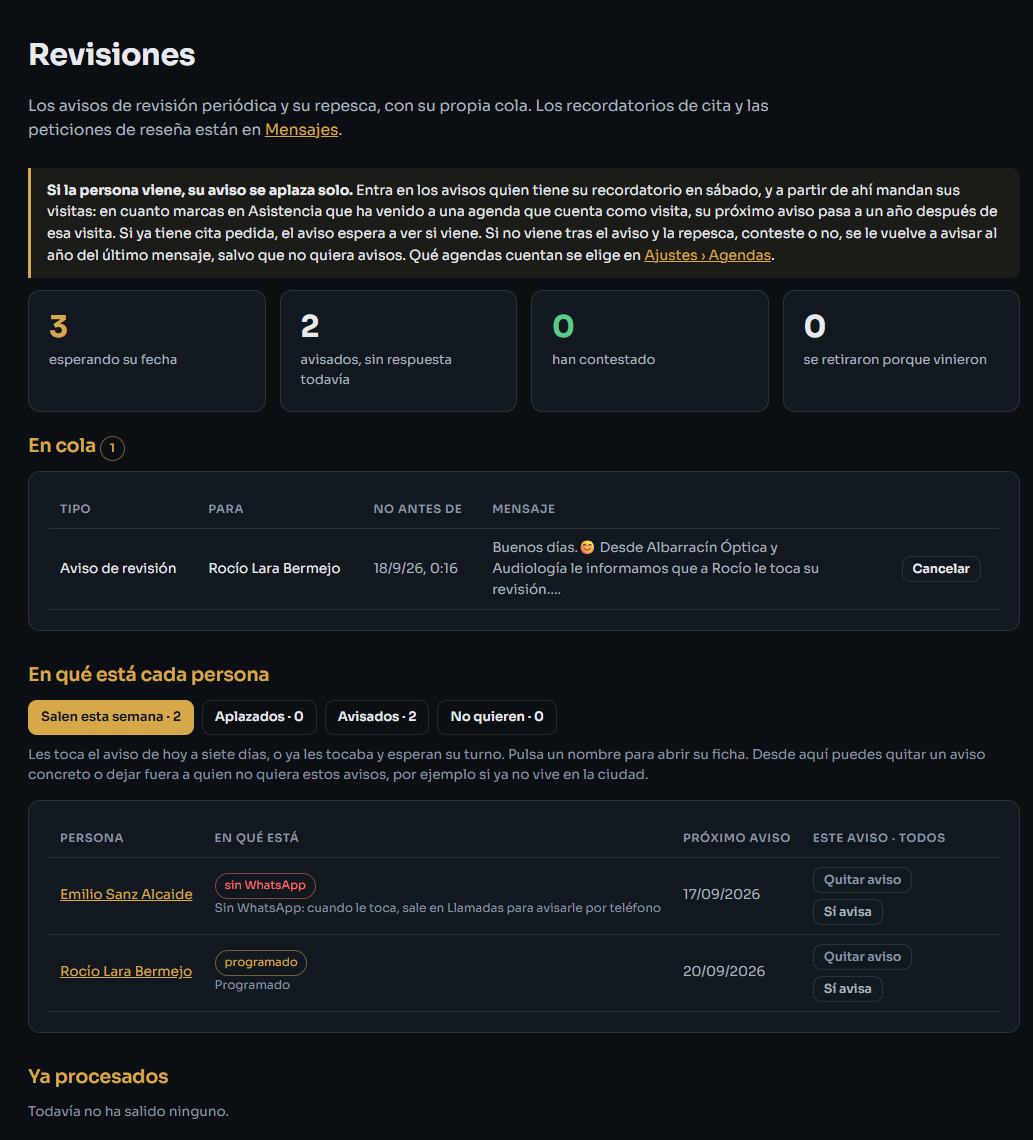
Entra en Revisiones y mira la pestaña Salen esta semana.
Si a alguien no le debe llegar (se ha mudado, lo ha pedido...), tienes dos botones:
Quitar aviso quita solo este aviso. Sí avisa cambia a No avisar y no le llega ninguno más.
Los que salen con sin WhatsApp pasan solos a Llamadas cuando les toca, para que el mostrador
les avise por teléfono. Si la persona viene antes, su aviso se aplaza solo a un año después de esa visita.
Revisiones.
2. Echar un ojo a los mensajes
1 minuto
Cada semana
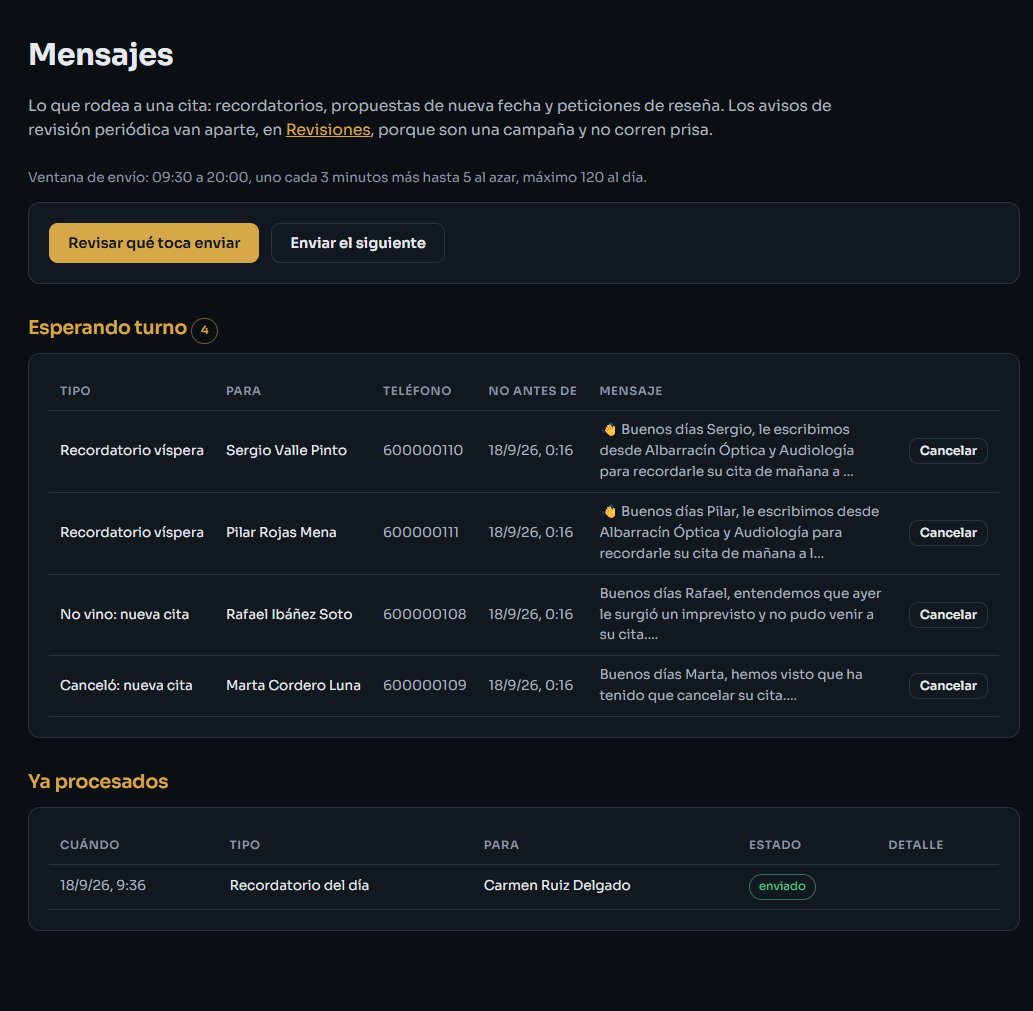
Entra en Mensajes. En Esperando turno ves lo que va a salir, a quién y con qué texto.
Si alguno no debe salir, pulsa Cancelar en su fila.
En Ya procesados ves lo que salió y si alguno falló.
No hace falta pulsar "Revisar qué toca enviar" ni "Enviar el siguiente": el sistema lo hace solo,
dejando sus minutos entre mensaje y mensaje.
Mensajes.
3. Que la lista de llamadas no crezca
30 segundos
Cada semana
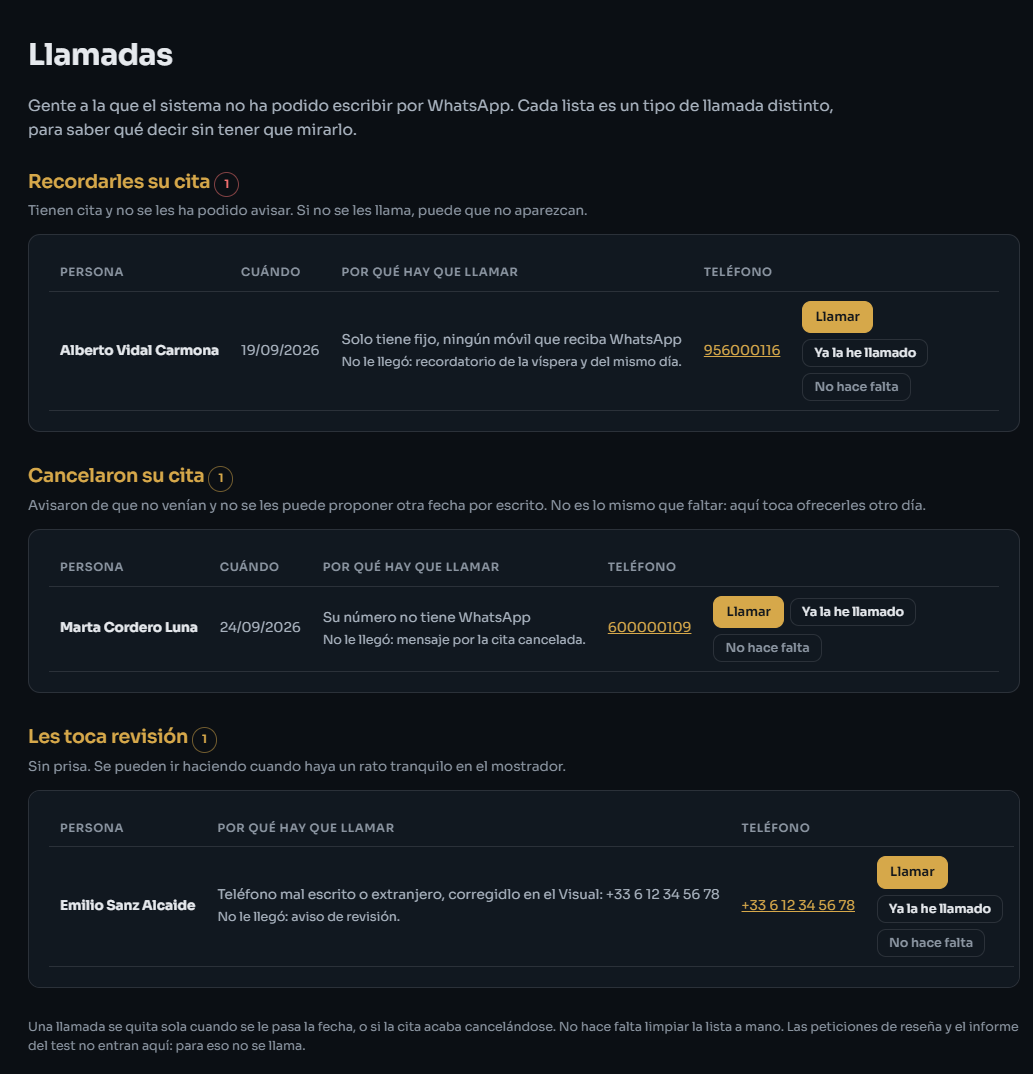
Entra en Llamadas. Es la gente a la que no se ha podido escribir.
Si hay llamadas de hace días sin hacer, recuérdaselo al mostrador.
Llamadas.
4. Mirar quién ha cambiado qué
1 minuto
Cada semana
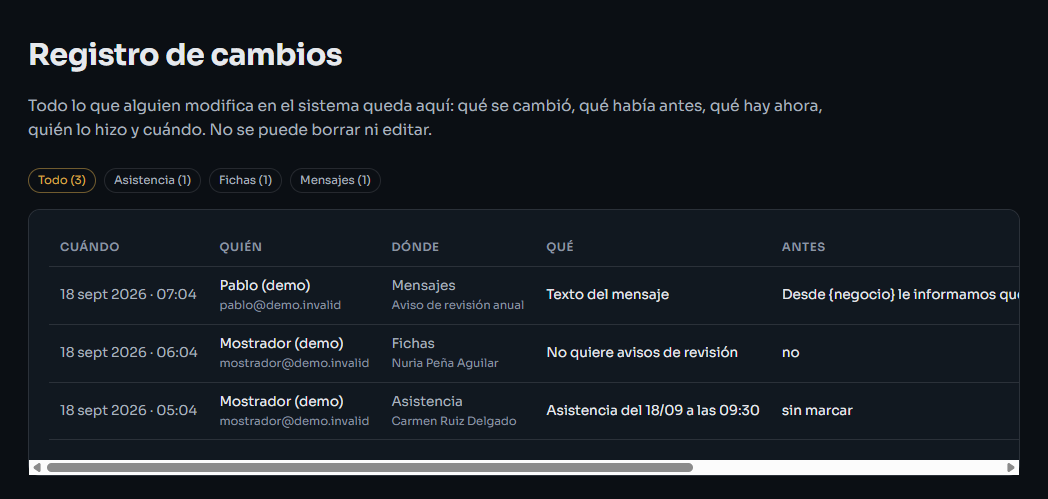
Entra en Registro de cambios.
Cada línea dice qué se cambió, qué había antes, qué hay ahora, quién y cuándo.
Los botones de arriba separan Asistencia, Fichas, Mensajes...
No se puede borrar ni editar. Si algo raro ha pasado, aquí se ve quién lo hizo.
Registro de cambios. La tabla se desliza hacia la derecha para ver el resto.
0 de 2
A primeros de mes. Estas casillas se vacían solas el día 1.
1. Leer el informe mensual
5 minutos
Día 1
Entra en Informe mensual. El día 1 se redacta solo el del mes que acaba de terminar.
Arriba eliges el mes.
Si vas con prisa, lee el final, Lo que deja el mes: lo que ha funcionado, lo que conviene mirar y qué hacer el mes que viene.
2. Ver cómo va en el Dashboard
2 minutos
Cada mes
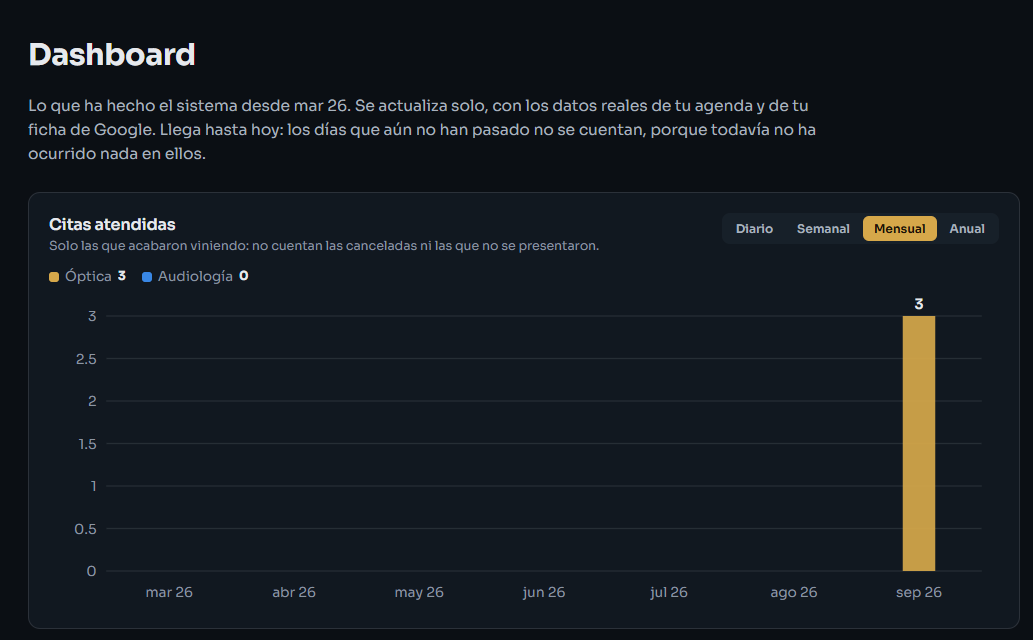
Entra en Dashboard: citas atendidas, reseñas, mensajes... con datos reales.
Arriba a la derecha de cada gráfica eliges Diario, Semanal, Mensual o Anual.
Dashboard, vista mensual.
Cuando pase algo
Cosas que no pasan todos los días. Abre la que te haga falta.
Te llega un correo de que WhatsApp se ha desconectado
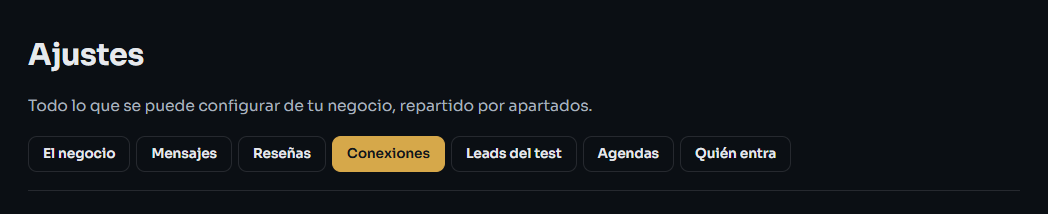
Entra en Ajustes › Conexiones.
En El teléfono de WhatsApp, pulsa Mostrar el código.
Con el móvil del negocio: WhatsApp › Dispositivos vinculados › Vincular un dispositivo, y escanea el código.
El código caduca en menos de un minuto: si se pasa, pide otro.
Cuanto antes, mejor. Mientras está desconectado no sale ningún mensaje: esperan en la cola y salen
solos cuando vuelve. Si el corte pasa de 10 minutos, los recordatorios de las citas de hoy que estén a menos de dos horas pasan a Llamadas
para el mostrador.
Ajustes, apartado Conexiones.
Quieres cambiar el texto de un mensaje
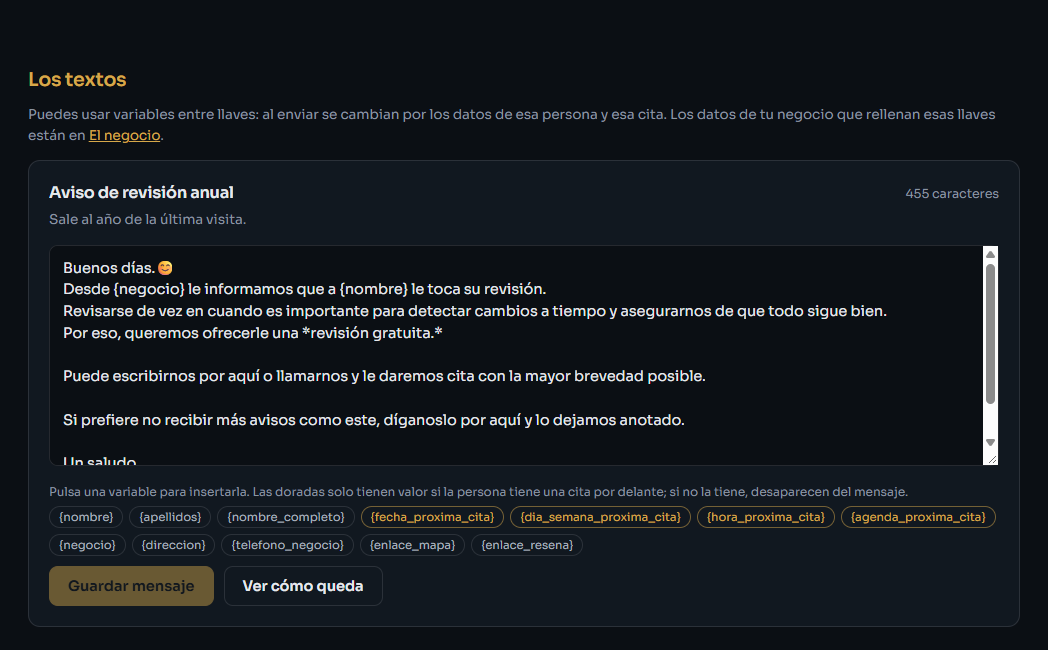
Entra en Ajustes › Mensajes y baja hasta Los textos.
Cambia el texto del mensaje que quieras. Las palabras entre llaves, como {nombre}, se rellenan solas con los datos de cada persona.
Pulsa Ver cómo queda y, si está bien, Guardar mensaje.
Los mensajes que ya están en cola salen con el texto de antes. Si quieres que cambien también, dínoslo.
El texto del aviso de revisión, con sus llaves debajo.
Quieres cambiar el enlace de las reseñas o los datos del negocio
Entra en Ajustes › El negocio: nombre, dirección, teléfono, enlace del mapa y enlace para dejar reseña.
Cambia lo que haga falta y pulsa Guardar.
Al guardarlo, el sistema abre el enlace para ver si funciona y dónde acaba.
El enlace de reseña tiene que llevar a la pantalla de escribir la reseña, no a vuestra ficha de Google:
se parecen mucho y los dos abren. Cópialo siempre desde vuestra ficha de Google. Si algo no cuadra, queda un
aviso en Inicio: en Últimos movimientos, marcado en rojo como fallo, y una semana en
Estado del sistema (Fallos de los últimos siete días), que es lo que miras cada mañana.
Quieres cambiar el horario o cuántos mensajes salen al día
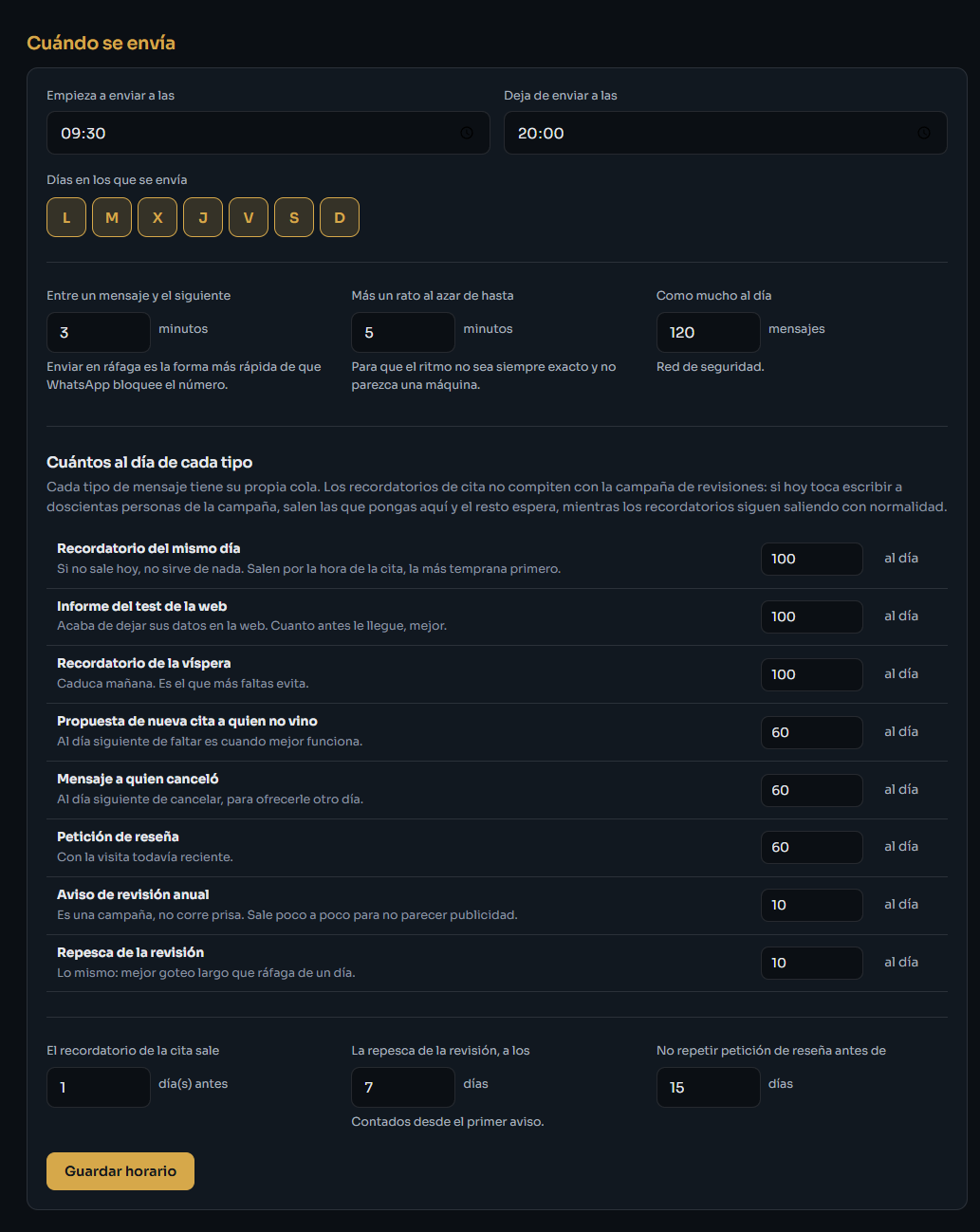
Entra en Ajustes › Mensajes, apartado Cuándo se envía.
Ahí están la hora de empezar y de acabar, los días, los minutos entre mensajes y el tope de cada tipo.
Pulsa Guardar horario.
No bajes los minutos entre mensajes ni subas mucho los topes de golpe. Mandar en ráfaga es la forma
más rápida de que WhatsApp bloquee el número. Los avisos de revisión salen a 10 al día a propósito: en junio de
2027 tocan 351 y se reparten solos.
Cuándo se envía.
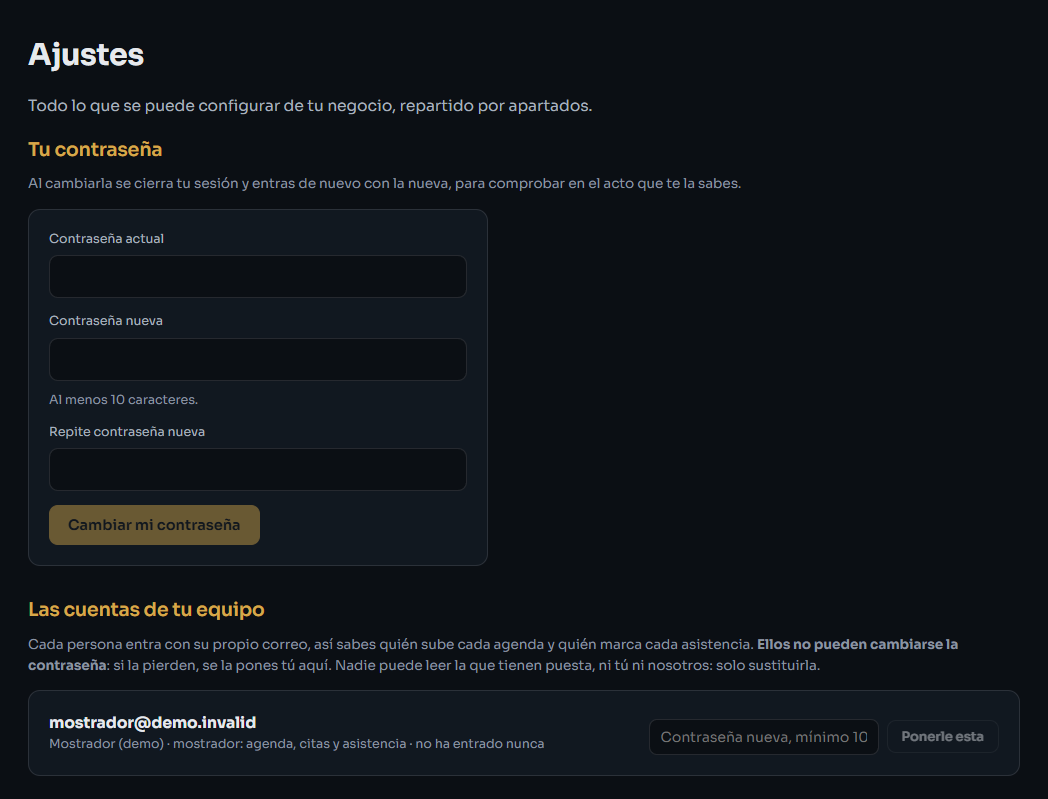
Alguien del mostrador ha olvidado su contraseña
Entra en Ajustes › Quién entra.
En Las cuentas de tu equipo, escribe una contraseña nueva de 10 caracteres o más junto a su correo.
Pulsa Ponerle esta y dísela.
Ellos no pueden cambiársela: se la pones tú. Tu propia contraseña se cambia en la misma pantalla, arriba.
Quién entra.
Entra alguien nuevo al mostrador o se va alguien
Dínoslo y creamos su cuenta o la quitamos.
Cada persona entra con su propio correo: así se sabe quién sube cada agenda y quién marca cada asistencia.
No compartáis una misma cuenta entre varios: el Registro de cambios dejaría de decir quién hizo cada cosa.
Llega una reseña mala
No se publica nada sola: la respuesta espera en Reseñas a que la apruebes.
Léela con calma. Si la respuesta propuesta no te convence, cámbiala en el cuadro o pulsa Que la reescriba.
Cuando esté a tu gusto, Aprobar y publicar.
Si el cliente la edita después, vuelve a salir en Por responder y la respuesta nueva sustituye a la publicada.
Alguien no quiere recibir más mensajes
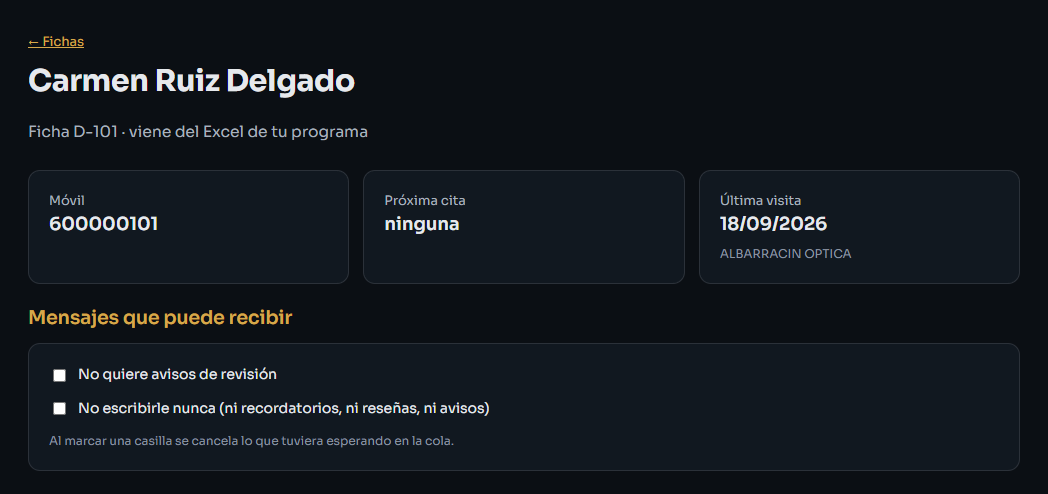
Lo normal es que lo haga el mostrador desde Fichas: casillas No quiere avisos de revisión o No escribirle nunca.
Tú también puedes, desde su ficha o desde Revisiones con el botón Sí avisa (pasa a No avisar).
Si lo pide contestando por WhatsApp, el sistema lo lee y lo marca solo. Nunca le contesta.
Las dos casillas de la ficha.
Un mensaje concreto no debe salir
Recordatorios, reseñas, no vino o canceló: Mensajes › Esperando turno › Cancelar.
Avisos de revisión: Revisiones › En cola › Cancelar.
Una agenda no debería contar como visita
Entra en Ajustes › Agendas.
En la columna Cuenta como visita, pulsa Que no cuente (o Que cuente para lo contrario).
Ahora cuentan ÓPTICA y AUDIOLOGÍA: venir a cualquiera de las dos aplaza el aviso de revisión a un año
después. Una agenda nueva solo para recoger gafas, por ejemplo, no debería contar.
El mostrador confirmó un Excel equivocado
Avísanos en el momento. No lo arregles subiendo otro por encima.
En Agenda, en Últimas subidas del Excel, se ve qué archivo se aplicó, cuándo y cuántas citas nuevas, cambios y canceladas trajo.
Una cancelación por error manda un mensaje de "sentimos que no pueda venir": cuanto antes lo sepamos, menos mensajes salen.
Una vez al año
En enero, dos comprobaciones.
Que el mostrador suba la agenda RECORDATORIOS del año entero
En enero, antes del primer sábado
Enero
El mostrador exporta del Visual la agenda RECORDATORIOSdesde el 1 de enero y la sube como la de cada día.
Para comprobarlo: en Revisiones, la cifra esperando su fecha tiene que haber subido.
Ese archivo no toca ninguna cita: solo da de alta avisos de revisión de quien aún no ha venido.
Repasar los datos del negocio y los textos
10 minutos
Enero
Ajustes › El negocio: dirección, teléfono y enlaces. Salen en los mensajes, en las llaves como {telefono_negocio}. Al guardar, el sistema abre los enlaces para comprobar que siguen funcionando.
Ajustes › Mensajes: que ningún texto hable de algo que ya no hacéis.
Tus pantallas
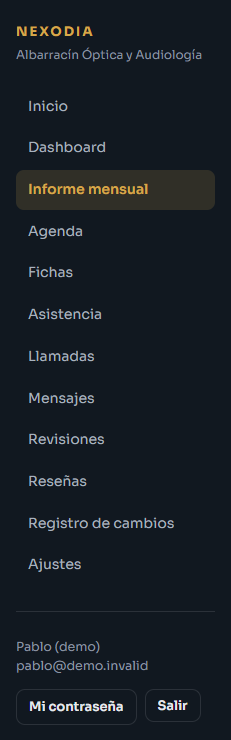
El menú de la izquierda, de arriba abajo. En negrita, las que usa el mostrador; el resto solo las ves tú.
Inicio · avisos del día, Estado del sistema y últimos movimientos.
Dashboard · gráficas de lo que ha hecho el sistema.
Informe mensual · el resumen de cada mes, redactado solo.
Agenda · donde se sube el Excel cada noche.
Fichas · cada persona: citas, mensajes, conversación y permisos.
Asistencia · marcar quién vino y quién no.
Llamadas · a quien no se ha podido escribir.
Mensajes · la cola de recordatorios, reseñas, no vino y canceló.
Revisiones · los avisos de revisión, con su propia cola.
Reseñas · las respuestas esperando tu visto bueno.
Registro de cambios · quién ha cambiado qué.
Ajustes · textos, horario, conexiones, agendas y cuentas.
Lo que hace el sistema solo
Recordatorio el día antes de cada cita y otro el mismo día. Si contesta al primero, el segundo ya no sale.
Petición de reseña al día siguiente, solo a quien vino y si no la ha dejado ya.
Mensaje a quien no vino y, aparte, a quien canceló, ofreciéndole otra cita.
Aviso de revisión al año de la última visita a Óptica o Audiología, y otro a los 7 días si no contesta.
Lee lo que contesta la gente y apunta quién no quiere más avisos. Nunca contesta por su cuenta.
Te avisa por correo si WhatsApp se desconecta. Mientras tanto los mensajes esperan en la cola y salen solos cuando vuelve.
Todo con calma: en horario, con minutos entre mensaje y mensaje y un tope al día, para que WhatsApp no bloquee el número.
El manual del mostrador está en manual-equipo-albarracin.pages.dev.
Si algo no cuadra, escríbenos a Nexodia: todo lo que hace el sistema queda apuntado y se puede revisar.